AccessibilityIsang app na umaangkop sa paraan ng paggamit mo ng iyong iPhone at iPad

Gusto naming gumana nang maayos ang Energy Tracker para sa pinakamaraming tao. Dito mo makikita kung aling mga feature sa accessibility ang sinusuportahan ng app para sa iPhone at iPad at kung paano mag-ulat ng hadlang.

Sinusuportahan na ngayon

  • VoiceOver
  • Voice Control
  • Larger Text
  • Dark Interface
  • Differentiate Without Colour Alone
  • Sufficient Contrast
  • Reduced Motion
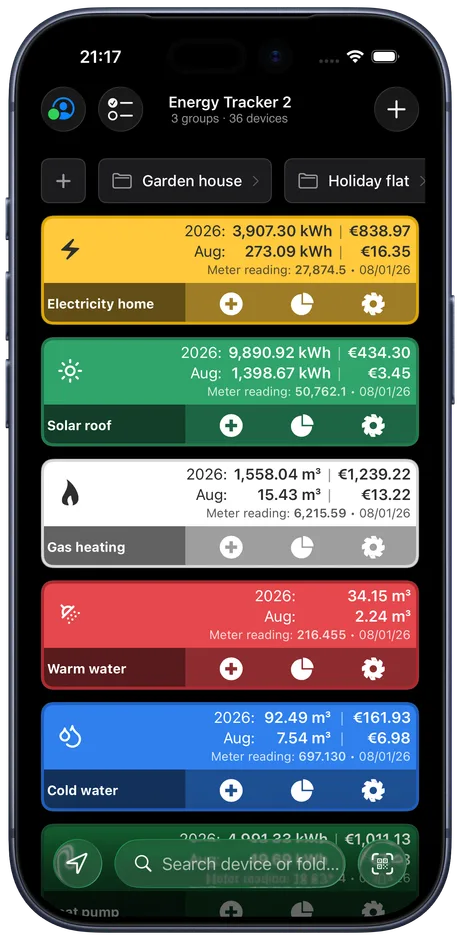
Ang dashboard ng Energy Tracker sa isang iPhone, sa madilim na hitsura

iOS app para sa iPhone at iPad

Sinusuportahan

VoiceOver

May label at tungkulin ang bawat control na binabasa nang malakas ng VoiceOver. Kaya sa bawat button, row ng listahan at tile, maririnig mo kung ano ito at ano ang ginagawa nito. Inilalarawan ang mga chart kasama ang mga value nito.

Ang detail screen ng isang measuring device sa app. Isang VoiceOver focus frame ang nakapalibot sa row na may yunit.
Binabasa nang malakas ng VoiceOver:Yunit, kWh, Button
Label
Yunit
Halaga
kWh
Tungkulin
Button
Sinusuportahan

Voice Control

May natatanging pangalan ang bawat control na puwede mong sabihin. Ang mga button na may parehong label sa iisang screen ay pinag-iiba ng isang dagdag, gaya ng pangalan ng measuring device. Habang ipinapakita ang sign-in o ang panimula, sa mga element lang nito tumutugon ang Voice Control.

Ang overview ng mga measuring device. May plus button ang bawat tile para magtala ng pagbasa ng metro.
Sinasabi mo:Tap Add Meter Reading Electricity home
Pangalan para sa Voice Control
Add Meter Reading, Electricity home
Sa screen
+
Sinusuportahan

Larger Text

Sinusunod ng text ang laki ng text na nakatakda sa iyong device, hanggang sa pinakamalaking laki para sa accessibility. Umaangkop ang layout para manatiling nababasa ang lahat ng content.

Ang detail screen ng isang measuring device sa laki ng text na 6 sa 9.
Laki ng text 6 sa 9
Sinusuportahan

Dark Interface

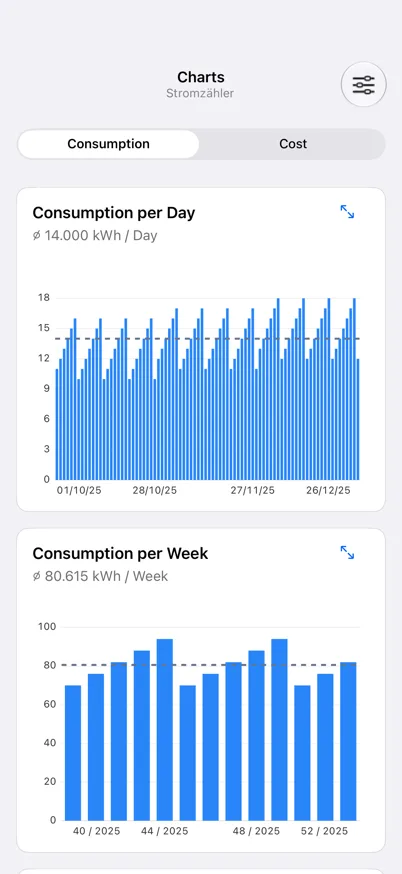
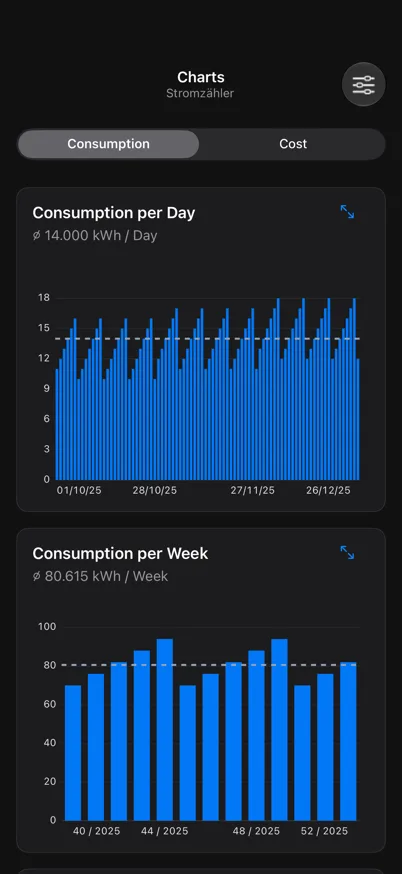
Sinusunod ng app ang maliwanag o madilim na hitsura ng iyong device. May sariling madilim na bersyon ang bawat screen, chart at tile.

Ang mga chart ng isang measuring device sa maliwanag na hitsura.Ang parehong mga chart sa madilim na hitsura.
MaliwanagMadilim
Sinusuportahan

Differentiate Without Colour Alone

Kapag may kahulugan ang isang kulay, palaging may pangalawang palatandaan. May plus o minus sign ang mga amount, may legend ang mga chart, dashed o dotted ang mga naunang taon at naka-underline ang mga link.

Tatlong entry mula sa mga bayad ng isang kontrata. May plus o minus sign ang mga amount, wala ang zero.Isang chart ng pagkonsumo bawat buwan sa loob ng tatlong taon. Pinangangalanan ng isang legend sa itaas nito ang aktuwal at tinatayang bahagi ng pinakabagong bar.Paghahambing ng tatlong taon. Solid na linya ang kasalukuyang taon, dashed ang nakaraang taon at dotted ang taon bago iyon.
Sa grayscale, napaghihiwalay pa rin ng mga sign, ng legend at ng mga istilo ng linya ang mga halaga.
Sinusuportahan

Sufficient Contrast

Natutugunan ng text, mga simbolo at chart ang mga antas ng contrast ng WCAG 2.1 AA sa maliwanag at madilim na hitsura: 4.5:1 para sa text, 3:1 para sa malaking text at graphics. Lalo pang pinapalakas ng “Increase Contrast” ang mga kulay at border. Sadyang mas maliwanag ang mga tinatayang bahagi ng isang bar at nagkakaroon ng frame sa setting na ito.

Isang field para sa pagbasa ng metro, dalawang button at isang error message sa standard na contrast.Standard
Ang parehong form na naka-on ang “Increase Contrast”. Mas malinaw na namumukod ang border ng field, ang mga button at ang error message.Increase Contrast
Sinusuportahan

Reduced Motion

Kapag naka-on ang “Reduce Motion”, inaalis ng app ang pag-slide at pag-zoom. Nagiging banayad na fade ang mga transition, hindi gumagalaw ang mga loading placeholder at nangyayari nang walang animation ang malalaking pagbabago sa layout.

Standard
Isang calculator card mula sa mga tool sa app.
Naka-on ang “Reduce Motion”
Pagpindot sa isang card: bilang default, bahagya itong lumalaki; kapag naka-on ang “Reduce Motion”, dumidilim lang ito.

Web app

  • Dark mode: sinusunod ng web app ang maliwanag o madilim na hitsura na nakatakda sa operating system.
  • Susuriin namin ang web app kapag nailabas na ang iOS app. Hanggang doon, ang maliwanag at madilim na hitsura lang ng web app ang inilalarawan ng pahinang ito.

Mag-ulat ng hadlang

Kung may humahadlang sa iyo, sumulat sa amin. Sabihin ang screen, ang iyong device at, kung mayroon, ang iyong assistive technology.

Makipag-ugnayan sa amin

Huling sinuri: Nobyembre 4, 2026